Sunday, September 23, 2012

Cara file video (wmv atau mpg) menjadi desktop background

Tampilan desktop background umumnya adalah berupa gambar (jpg, png, bitmap, gif dan lain-lain) sehingga tampilan yang dihasilkan adalah gambar statis yang tidak bisa bergerak. Pada windows 7 kita bisa merubah tampilan desktop background menjadi gambar yang bergerak yaitu dengan menggunakan file video sebagai wallpaper atau desktop background. File video yang digunakan disini adalah yang berekstensi wmv atau mpg, jadi sebaiknya bila punya file dengan ekstensi yang lain diconvert terlebih dahulu menjadi wmv atau mpg, atau jika belum punya bisa dicoba dengan file bawaan windows 7 di C:/user/public/public videos/sample videos

Agar bisa membuat wallpaper bergerak di windows 7, ikuti langkah-langkah berikut ini :
  1. Download dan extract Windows 7 DreamScenes.Zip(229KB)
  2. Jalankan program DreamScenes sebagai administrator dengan cara klik kanan pada file Windows7 DreamScenes kemudian pilih Run as Administrator.
  3. Muncul jendela command prompt, dan tekan sembarang tombol untuk install dan mengaktifkan Windows DreamScenes, dan setelah selesai maka explorer akan otomatis restart.
  4. Folder baru dari Windows DreamScene akan terbentuk. Coba dibuka pada C:\Windows\web\Windows DreamScenes
  5. Copy dan paste file video yang telah shobat siapkan pada folder Windows Dream Scene tersebut.
  6. Klik kanan pada file video tersebut dan pilih add to Windows Media players list.
  7. Klik kanan lagi pada file video tadi kemudian pilih “Set as Desktop Background

  8. Agar bisa windows7 Dreamscenes berjalan diwindows 7, maka fitur Aero harus diaktifkan.
  9. Maka desktop sahabat sekarang sudah berupa gambar bergerak atau video.
Catatan : Jika setelah di setting “Use as desktop background” terjadi peringatan “Windows DreamScenes can’t run as your desktop is now configured, Windows scene cannot run because the show translucent selection rectangle option has been disabled in the performance control panel” bisa dicoba diatasi dengan Cara mengaktifkan show translucent selection rectangle di windows 7

Pada windows xp jika ingin menggunakan tampilan desktop bergerak bisa dicoba juga dengan menggunakan tampilan desktop aquarim.

Semoga berhasil dan sukses untuk sahabat.

cara nonaktifkan autoplay pada flashdisk dan cd di windows 7

Biasanya kalau kita colokkan flashdisk ke computer, atau kita masukkan cd ke cdroom, maka akan muncul jendela autoplay yang meminta kita untuk membuka file atau drive tersebut secara otomatis. Tentu saja hal ini bisa menjadi celah untuk masuknya virus kedalam computer manakala flashdisk atau cd yang dimasukkan tadi terinfeksi suatu virus. Hal ini akan sangat merugikan kita sebagai pengguna computer / pemilik computer. Alangkah baiknya setiap flashdisk dicolokkan atau cd dimasukkan ke cdroom kita scan terlebih dahulu dengan antivirus yang update. Tidak ada kompromi dengan virus, Jangan biarkan virus masuk ke computer kita. Lebih baik mencegah daripada mengobati.


Untuk menonaktifkan autoplay pada windows 7, berikut ini langkah-langkahnya :
  1. Masuk ke group policy editor dengan cara klik [start] > [run] > ketik “gpedit.msc” > [enter]
  2. Pada computer configuration, pilih “administrative templates” > [all settings].
  3. Pada jendela sebelah kanan, scroll ke bawah dan cari “turn off autoplay”.

  4. Setelah ketemu, klik ganda pada turn off autoplay. Pada jendela yang muncul klik pada radio button [enable]. Dan pada options, turn off autoplay on : pilih “ all drives

  5. Klik [apply] dan [OK].
  6. Lakukan hal yang sama pada User configuration. ( nomor 2 – 5 )
Setelah dilakukan hal tersebut diatas, setiap kita colokkan flashdisk maupun memasukkan cd ke cdroom, tidak akan muncul lagi autoplay.

Saturday, September 22, 2012

Broery Marantika - Widuri

Bm
Di suatu senja
C#m
Di musim yang lalu
Bm                  A
Ketika itu hujan rintik
Bm
Terpukau aku
C#m
Menatap wajahmu
D                     E
Di remang cahaya sinar pelangi
D
Lalu engkau tersenyum
C#m
Ku menyesali diri
D                    E
Tak tahu apakah arti senyummu
Bm                     C#m
Dengan mengusap titik air mata
Bm                    A
Engkau bisikkan deritamu
Bm                     C#m
Tersentuh hati dalam keharuan
D                      E
Setelah tahu apa yang terjadi
D
Sekian lamanya engkau
C#m
Hidup seorang diri
D                     E
Ku ingin membalut luka hatimu
A
Widuri
Bm
Elok bagai rembulan… Oh sayang
E
Widuri
A
Indah bagai lukisan… Oh sayang
A
Widuri
Bm
Bukalah pintu hati untukku
E
Widuri
A
Ku akan menyayangi


Broery Marantika - Biarkan Bulan Bicara

[INTRO]
Am Dm E Am
F Em Dm E

   Am
Bulan sabit
      Dm
Yang jatuh dipelataran
   E
Bintang redup
     Am
Tanpa cahaya gemintang
    Dm
Langkah tanpa arah
         Am
Sesat di jalan yang terang
 B                      E
Aku yang terlena dibuai pelukan dosa


  Am         Dm
Ingin pulang membalut luka hatimu
   E               Am
Ku pun tahu betapa pedih batinmu
  Dm                Am
Beri kesempatan atau jatuhkan hukuman
  B           E          Am
Andai maaf pun tak kau berikan

E                    Am
Air mata tulus jatuh di sudut bibir mu
 Dm                           Am
Tak terlintas dendam di bening mata indah mu
E                         Am
Aku yang merasa sangat berdosa pada mu
  Dm                        E
Masih pantaskah mendampingi mu


Reff :

Am               Dm
Biar lah bulan bicara sendiri
E                   Am
Biarlah bintang kan menjadi saksi
Dm                      Am
Tak kan ku ulangi walau sampai akhir nanti
  B          E           Am
Cukup derita sampai di sini

Dm C E A

[solo]
F#m C#m D C#m
F E

Tuesday, September 18, 2012

Cara membuat shortcut restart komputer di desktop

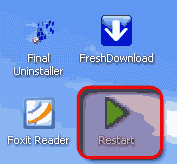
Beberapa waktu yang lalu SyahidaComputer telah memposting tentang cara membuat shortcut atau tombol cepat shutdown komputer di desktop. Masih dengan topic atau tema yang hampir sama, kali ini Syahida Computer memposting tentang cara membuat shortcut restart komputer di desktop. Hali ini dilakukan untuk mempermudah melakukan restart computer tanpa harus membuka menu start. Dengan adanya shortcut restart di desktop, kita tinggal jalankan atau klik ganda pada shortcut tersebut, maka perintah restart akan segera dilaksanakan.

Untuk membuat shortcut restart di desktop dapat diikuti langkah-langkahnya sebagai berikut.
  1. Klik kanan pada desktop kemudian sorot new dan pilih shortcut.


  2. Pada jendela yang muncul ketikkan perintah “shutdown -r -t 00” (untuk lebih mudahnya copy saja tulisan ini tanpa tanda petik) kemudian klik next


  3. Beri nama shortcut anda sesuai dengan kehendak (misalnya : Restart) kemudian klik finish


  4. Shortcut restart telah jadi, namun icon restartnya masih kurang menarik.

Untuk membuat icon atau mengganti icon restart di desktop berikut ini langkah-langkahnya :
  1. Klik kanan pada icon restart yang baru saja dibuat kemudian pilih properties
  2. Pada jendela restart properties tab shortcut, klik tombol Change Icon


  3. Klik OK, kemudian pilih icon yang anda sukai dan klik OK.


  4. Klik OK lagi, maka icon shortcut restart telah berubah

Mulai sekarang jika shobat mau restart computer, lakukan dengan menggunakan shortcut restart tersebut.