Thursday, September 13, 2012

Cara menambahkan folder di MyComputer

Andai saja shobat berangan-angan bisa menambahkan folder di My computer, tentu akan bisa lebih cepat mengakses suatu folder atau file tertentu. Dengan demikian tidak perlu lagi explore drive dimana folder dibuat. Sedangkan jika diklik kanan pada explorer MyComputer, tidak muncul perintah New > Folder sebagaimana akan muncul pada drive atau partisi yang lain. MyComputer sendiri jika dibuka biasanya berisi drive / partisi harddisk, drive cd/dvd rom, serta removable disk. Dalam keadaan normal user tidak bisa menambahkan folder baru ke MyComputer bahkan dengan cara copy paste sekalipun.
Kini shobat tidak perlu berangan-angan lagi, karena anda bisa menambahkan folder ke MyComputer dengan bantuan sebuah software yaitu Folder2MyPc. Dengan bantuan software tersebut user bisa menambahkan folder yang telah ada di computer untuk diletakkan di MyComputer. Dengan demikian user akan dapat lebih cepat mengakses folder kesayangannya.
  1. Download dan install software folder2mypc.
  2. Jalankan program tersebut kemudian pilih menu Create folder.
  3. Pada Create a shortcut for folder pilih folder yang akan anda letakkan di MyComputer.
  4. Isikan title dan tip for folder dengan kata atau kalimat yang menggambarkan isi folder tersebut.
  5. Atur juga tentang icon folder tersebut di Use custom Icon
  6. Setelah itu klik Create dan refresh desktop anda.

    Software menambahkan folder di MyComputer
Mulai dari sekarang pada MyComputer akan terdapat folder yang telah anda tambahkan tadi dan siap untuk digunakan.
menambahkan folder di MyComputer

Download Funny Photo Maker | Merubah foto menjadi unik dengan mudah

Funny Photo Maker adalah sebuah software gratis dari AnvSoft yang dapat membuat foto anda menjadi foto yang unik dan menarik dengan hanya beberapa klik saja. Selain gratis, software pembuat foto yang unik ini pun mudah sekali pengoperasiannya sekaligus dapat bekerja pada OS Windows XP, Vista maupun Windows 7.
Foto-foto unik tersebut dapat anda upload maupun share kepada teman-teman anda melalui Facebook, blog, dan lain sebagainya. Dibawah ini adalah langkah-langkah membuat foto menjadi unik menggunakan funny photo maker.
  1. Download terlebih dahulu softwarenya di sini
  2. Install dan jalankan software Funny photo maker
  3. Tambahkan foto anda dengan klik tanda “+” kemudian pilih lokasi foto anda tersimpan.
  4. Klik edit original image untuk melakukan rotasi maupun zoom gambar.
  5. Pilih template gambar pada panel sebelah kanan. Terdapat tiga type template yaitu Frames, Face Fun dan Artistic. Masing-masing type terdapat beberapa macam template dan silahkan anda coba satu persatu untuk mencari yang sesuai dengan keinginan.
  6. Klik Tab Output dan klik Export untuk menyimpan foto atau gambar.

    Funny Photo Maker

  7. Silahkan foto unik tersebut dibagikan kepada teman dan sahabat anda atau diupload ke facebook, twitter dsb.

Download bubbles screensaver | Screensaver gelembung

Screensaver berfungsi untuk melindungi monitor ketika komputer tidak dipergunakan dalam waktu tertentu dalam keadaan idle atau menyala. Microsoft telah menyediakan fitur screensaver dan secara default telah aktif ketika windows diisntall di komputer. Untuk mengaktifkan atau menonaktifkan screen saver dapat dibuka pada halaman ini. Disana telah terdapat berbagai macam jenis screen saver yang dapat anda pilih. Namun demikian anda pun dapat membuatnya sendiri. Cara membuat screen saver dapat anda buka tutorialnya disini.
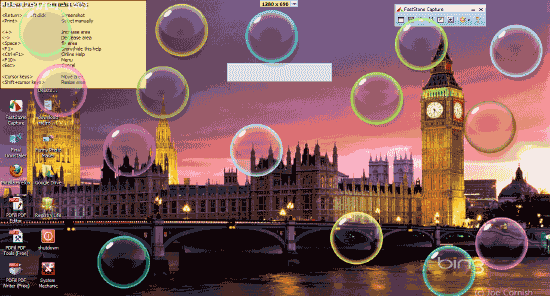
Selain memanfaatkan screen saver yang telah ada, shobat dapat pula menggunakan screen saver yang lain. Jika shobat pernah atau telah melihat screen saver gelembung atau bubbles screensaver dan anda ingin menggunakannya, maka shobat datang pada tempat yang tepat karena disini tersedia link download screen saver gelembung atau bubbles screensaver yang anda maksud. Bubbles screen saver ini support untuk windows xp, vista maupun windows 7. Yang anda lakukan hanyalah download kemudian install screen saver tersebut. Shobat dapat pula mengatur mengenai jumlah gelembung yang muncul. Dan berikut ini adalah screenshootnya.
screensaver gelembung

Membuat tampilan start menu classic pada windows 7 dan windows 8 dengan Start Menu X

Bagi shobat yang menggunakan OS Windows 7 maupun windows 8 tentunya akan merasakan perbedaan pada tampilan start menu setelah sebelumnya telah familiar dengan windows xp. Perbedaan tampilan start menu ini pula yang biasanya akan terasa sangat janggal dan seringkali agak merepotkan saat membuka sebuah program menggunakan start menu. Hal ini terjadi dikarenakan user telah sangat biasa menggunakan start menu classic milik windows xp.
Agar tidak merepotkan penggunaan start menu pada windows 7 maupun windows 8, anda dapat menggunakan sebuah software yaitu Start Menu X. Dengan menggunakan software Start Menu X, tampilan start menu anda akan menjadi tampilan start menu classic yang mudah anda operasikan dan menjelajah komputer anda. Salah satu kelebihan program ini adalah user dapat langsung membuka file explorer melalui start menu dan selain itu user bisa pula merubah tampilan start button sesuai dengan yang start menu yang lain. Software Start Menu X compatible dengan windows xp, windows 7 maupun windows 8. Lihatlah screenshoot dibawah ini.
Start Menu X | merubah start menu windows 7 dan windows 8 menjadi start menu classic
Cara menggunakannyapun cukup mudah, yaitu download dan install software Start Menu X.
Selain menggunakan software Start menu X, mungkin shobat tertarik pula dengan software yang lain yaitu Start menu XP, yaitu software yang dapat merubah start menu windows 7 menjadi start menu windows xp. Untuk mencobanya silahkan download disini

Wednesday, September 12, 2012

D' Masiv - Pergilah Kasih

[intro] D G D Bm f#m D G

D                  G
Tak pernah kusangka ini terjadi
A                D
Kisah cinta yang suci ini
Bm             Em
Kautinggalkan begitu saja
G                Am     A
Sekian lamanya kita berdua

[bridge]
 
D                 G      
Tak kusangka begitu cepat berlalu
A              D
Tuk mencari kesombongan diri
Bm                 Em
Lupa sgala yang pernah kau ucapkan
G              A   
Kau tinggalkan daku

[reff]

G          D
Pergilah kasih
      A           Bm
Kejarlah keinginanmu
G                  D A
Selagi masih ada waktu
D        A        Bm
Jangan hiraukan diriku
Em             F#m    D           G  
Aku rela berpisah demi untuk dirimu
                A    G        D
Smoga tercapai sgala keinginanmu

back to : bridge,reff

[solo] D Bd G 2x
       A

back to : reff